Zit jouw iPhone in jouw broekzak en heb je wel eens ooit gehad dat er een hard signaal afgaat? Dit is de SOS-nood melding functie van Apple. In een echte noodsituatie erg handig, maar het kan soms ook verkeerd gaan als je telefoon klem zit in je broekzak. 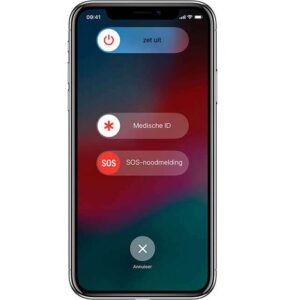
Maar zit je daadwerkelijk je in een noodsituatie? Met je iPhone kun je nu razendsnel 112 bellen en worden je contacten op de hoogte gehouden van je situatie. Hieronder lees je hoe de SOS-noodmelding werkt en hoe je dit instelt.
Als je snel het alarmnummer wilt bellen, is de SOS-noodmelding een handige functie. Een SOS-noodmelding was al beschikbaar voor de Apple Watch, maar kun je nu ook gebruiken via jouw iPhone. Hieronder lees je precies hoe je moet handelen als je in een noodsituatie zit.
SOS-noodmelding gebruiken op je iPhone
Om SOS-noodmelding op je iPhone te gebruiken, kun je een paar verschillende handelingen ondernemen:
- iPhone 8 of nieuwer: hou de aan- en uitknop samen met een van de volumeknoppen ingedrukt. Veeg dan over de optie SOS-melding. Nu bel je automatisch 112
- iPhone 7 of lager: druk vijf keer snel achter elkaar op de aan- en uit knop. Nu krijg je de melding SOS-noodmelding in beeld. Veeg over deze melding en je telefoon belt automatisch 112.
Bij een iPhone 8 of nieuwer model kun je ook de optie ‘Bel met zijknop’ inschakelen. Je kan dan net zoals de iPhone 7 of ouder 5 keer snel op de aan- en uitknop drukken om de functie te activeren.
Let op: het vijf keer indrukken van de aan- en uit knop kan verschillen per situatie. Als je automatisch bellen aan of uit hebt staan:
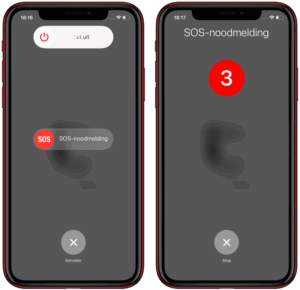
- Automatisch bellen uit: heb je deze optie uit staan, dan krijg je onderstaand scherm te zien. Schuif de SOS-melding naar rechts om daarna meteen 112 te bellen.
- Automatisch bellen aan: bij het vijf keer indrukken van de aan- en uit knop verschijnt automatisch een teller in beeld die aftelt van drie naar een, waarna automatisch 112 gebeld wordt. Als je de optie ‘Automatisch bellen’ aan hebt staan, moet je ervan bewust zijn dat je per ongeluk 112 kunt bellen. De teller van drie naar een gaat erg hard af, waarbij je nog 3 seconden de tijd hebt om het belletje te annuleren.
 Wat gebeurd er nadat je in nood 112 hebt gebeld?
 Wat gebeurd er nadat je in nood 112 hebt gebeld?
Nadat je de hulpdiensten hebt gesproken en het gesprek is beëindigd wordt er automatisch een berichtje naar je contacten verzonden die je in geval van nood hebt ingesteld. Je huidige locatie wordt mee verzonden, tenzij je besluit te annuleren. Heb je Locatievoorzieningen is uitgeschakeld, wordt dit tijdelijk weer ingeschakeld. Als je locatie verandert, ontvangen je contacten een update en ontvang je ongeveer 10 minuten later een melding.
Dit bericht wordt in een groepsgesprek naar al je ingestelde contactpersonen (via jouw medisch ID) verzonden.
Wil je stoppen met het delen van je locatie? Je krijgt gedurende 24 uur elke 4 uur een herinnering in beeld om je locatie delen te stoppen. Tik op de statusbalk en selecteer ‘Stop delen van SOS-locatie’ om de updates te stoppen.
Handig weetje: mocht je zelf niet in de mogelijkheid zijn om het alarm nummer te bellen, kan een omstander alsnog via jouw telefoon het alarm nummer bellen. Hiervoor hebben ze jouw toegangscode niet nodig. Naast het alarm nummer te bellen zien ze ook meteen jouw medisch ID (als je dit hebt ingesteld). Zo kun je nog sneller worden geholpen in geval van nood.
Wil je SOS-noodmelding uitschakelen?
Je kunt de functie niet geheel uitschakelen, maar het is wel mogelijk om een extra stap aan het bellen van het nood nummer toe te voegen. Door automatisch bellen uit te schakelen, moet je de noodoproep eerst bevestigen voordat er gebeld wordt. Volg onderstaand stappenplan om het automatisch bellen uit te schakelen.
- Ga op je iPhone naar Instellingen en scroll naar het vakje SOS-noodmelding
- Zet het vinkje achter automatisch bellen uit