De functie veilige modus is alleen beschikbaar op Samsung smartphones. Met behulp van deze stand kun je je toestel opstarten zonder geïnstalleerde apps van derden. Hierdoor start je smartphone of tablet alleen op met de standaard geïnstalleerde apps zoals contacten, instellingen en berichten.
Wanneer gebruik je veilige modus op je Samsung?
Blijft er een knopje van je volume hangen of blijft het scherm vast hangen? Bijv. door waterschade? Dan is de kans wel eens aanwezig dat je de melding Veilige modus in beeld krijgt. Door de ‘safe-mode’ aan te zetten, maakt je smartphone alleen gebruik van de standaard Samsung apps die er vanaf het begin op staan. Niet erg handig als je een appje wilt sturen of je Facebook wilt checken.
Het opstarten in veilige stand zorgt ervoor dat de batterij minder snel leeg gaat. Deze safe mode kan handig zijn als je toestel een probleem heeft door een applicatie van derden, of apps met malware of het verwijderen van ransomsware. Je kunt veilige stand ook gebruiken wanneer je toestel niet meer juist opstart.
 Hoe schakel ik veilige modus in?
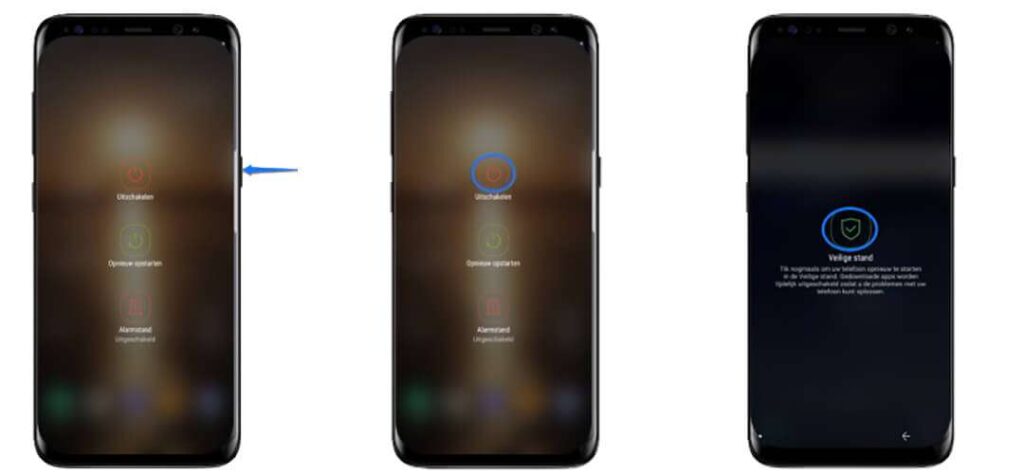
Wil je de veilige stand aanzetten op je Samsung apparaat, volg onderstaande stappen:
- Je toestel staat aan en houd de powerknop van je apparaat ingedrukt
- Druk nu een paar seconden op de knop ‘Uitschakelen’ op het scherm
- Geef nu aan dat je je apparaat in veilige modus wilt opstarten door op “OK” te drukken.
Je toestel schakelt zichzelf nu uit, waarna de veilige stand automatisch is geactiveerd. Je herkent de safe mode aan het andere uiterlijk en links onder in het scherm krijg je een vakje met safe mode.
Hoe schakel ik veilige modus weer uit?
Het kan wel eens per ongeluk voorkomen door bijv. het indrukken van een verkeerde knop of tik op het scherm dat je toestel in safe mode springt. Je kunt weer terug naar de ‘normale’ modus van je telefoon door te gaan naar:
- Houd de powerknop van je smartphone ingedrukt
- Klik op Opnieuw opstarten
- Wacht totdat het toestel opnieuw is opgestart en de veilige modus is uitgeschakeld!
Je thuisscherm zal er nu anders uitzien dan tijdens de beveiligde modus. Met de beveiligde modus kunnen niet alle apps worden geopend en nu weer wel.
Werkt de safe mode niet met bovenstaande stappen? 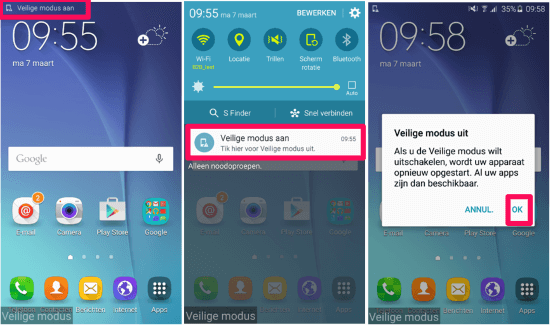
Wellicht dat je een wat ouder toestel hebt en je een andere volgorde moet aanhouden, volg dan onderstaande stappen:
- Zorg ervoor dat je toestel uitstaat en zet je toestel weer aan door de aan- en uitknop ingedrukt te houden
- Als de animatie afspeelt houd dan de volume down toets naar ingedrukt totdat het vergrendelingsscherm in beeld komt
- De safe mode wordt nu ingeschakeld, dit komt linksonder in beeld
Wil je de veilige modus nu uitschakelen? Tik dan op de notificatie in het scherm met veilige stand of start het toestel opnieuw op.
Lukt het je niet om het toestel uit veilige modus te halen? Wellicht dat er een knopje blijft hangen. Neem contact met ons op, kom bij ons langs in Bladel en wij checken het voor je na!