Voorkom een iPhone of iPad verslaving door het gebruik van schermtijd in te stellen. Schermtijd is een super handige functie waarmee je zelf kunt beslissen hoe lang je dagelijks op je apparaat doorbrengt. Zo kun je zelf in de gaten houden hoeveel tijd je een bepaalde app gebruikt. Wil je afkicken van je iPhone of iPad, dan is schermtijd de functie die je moet aanzetten!
Kan ik schermtijd instellen op mijn iPhone of iPad?
 Je zult je natuurlijk nu wel afvragen, is mijn iPhone of iPad wel geschikt voor deze handige schermtijd functie? Naast de iPhone is de schermtijd ook geschikt voor de iPad; erg handig als je de kids eventjes in de gaten wilt houden ;-). Of ze bijvoorbeeld niet s ‘nachts stiekem de iPad beneden halen. Elk apparaat dat draait op iOS 12 of hoger heeft bij Instellingen de functie schermtijd er tussen staan. Zie hieronder een overzicht:
- iPhone 5S en nieuwer
- iPad Air 1 en nieuwer
- iPad Mini 2 en nieuwer
- alle generaties iPad Pro
- iPod Touch (6egeneratie)
Gebruik je iCloud op je apparaten? Dan worden alle apparaten automatisch met elkaar gesynchroniseerd. Dat betekent dus dat je niet vals kunt spelen als je een paar uur Youtube filmpjes op je telefoon hebt zitten kijken en daarna omschakelt naar de iPad. Je kunt uiteraard zelf kiezen of je de apparaten met elkaar wilt synchroniseren of niet.
Wat kun je allemaal met schermtijd op je iPhone of iPad?
Schermtijd bestaat uit verschillende onderdelen. Hieronder de belangrijkste:
- App limieten: stel limieten voor afzonderlijke apps of categorieën in
- Apparaat vrije tijd: bepaal vanaf welk tijdstip van de dag je bepaalde apps niet kunt gebruiken
- Altijd toegestaan: je kunt ook bepaalde apps instellen welke helemaal geen limiet voor nodig is
- Materiaal en privacy: je kunt bijvoorbeeld voor de kids ook bepaalde content blokkeren. Zo kunnen ze niet per ongeluk de toegangscode aanpassen.
Maar uiteraard kun je ook uitgebreidere statistieken bekijken waarmee je kunt zien hoe lang je je iPhone of bepaalde apps hebt gebruikt. In die statistieken vind je de volgende gegevens:
- Het aantal minuten dat je je iPhone of iPad hebt gebruikt. In het overzicht zie je ook meteen staan wanneer dit is geweest
- Een statistiek dat je bepaalde apps en categorieën hebt gebruikt
- Het aantal keren dat je je apparaat opgepakt hebt. Schermtijd houdt niet alleen het aantal keren bij dat je je toestel hebt opgepakt, maar ook hoe laat je je toestel voor het eerst op de dag hebt opgepakt. En op welk moment van de dag je je toestel het vaakst gebruikt
- Totale aantal van notificaties welke je ontvangt, onderverdeeld in apps.
Alle statistieken zijn voor de huidige dag, maar ook voor de afgelopen zeven dagen nog terug te kijken. Hierdoor krijg je meer inzicht in hoe je je iPhone of iPad gebruikt en kun je daar je gebruik op af stemmen.
Daarnaast krijg je elke maandag ochtend van Apple een notificatie in beeld met je gemiddelde week gebruik van afgelopen week met daarin alle statistieken. Schermtijd kun je ook koppelen aan ‘Delen met gezin’, waardoor je als ouder een overzichtsrapportage van je zoon of dochter krijgt. Zo kun je dit bijhouden, zonder dat je de iPhone of iPad even van je zoon of dochter moet lenen.
Hoe stel ik schermtijd in?
De schermtijd instellingen vind je in de Instellingen app. Scroll een klein stukje naar beneden, onder het vakje ‘Niet storen’, staat het vakje ‘Schermtijd’. Als je klikt op ‘Schermtijd’ krijg je meteen de meest recente statistieken in beeld, zoals de meest gebruikte app. Onder het kopje ‘Apparaat vrije tijd’ stel je in van hoe laat tot hoe laat de mogelijkheden van je toestel beperkt worden.
Ga hiervoor naar: Instellingen – Schermtijd. Daarna kies je voor ‘Apparaat vrije tijd’ en schakel de functie in. Selecteer een tijdstip waarop je de apparaat vrije tijd in wilt schakelen.
Apparaat vrije tijd
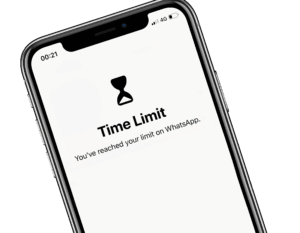 Je kan bijvoorbeeld ervoor kiezen om de tijd in te laten gaan vanaf een half uur voordat je naar bed gaat. Bijv. om 22:30 in de avond tot 07:30 uur in de ochtend. Ideaal als je hierdoor op tijd in bed wilt liggen en nog even een stukje in een boek wilt lezen. Door dit in te stellen kun je alleen de essentiële apps blijven gebruiken, zoals berichten, telefoon en de wekker app. Bij alle andere apps welke je niet wilt gebruiken komt een zandlopertje in beeld en worden de app icoontjes in het donker weergegeven. Eventueel kun je extra tijd aanvragen door de schermtijd code in te voeren of dit aan te vragen aan een ouder (als je voor je kind een kind Apple ID hebt aangemaakt). De app blijft dan actief zolang je de app gebruikt. Helaas is het op dit moment nog niet mogelijk om in het weekend andere tijden in te schakelen.
Uiteraard heb je wel de mogelijkheid om tot een aantal apps meer toegang te blijven houden. Je hebt hierbij de keuze uit alle apps op je telefoon. Stel je wil wel een bepaalde app voor de beveiligingscamera’s kunnen gebruiken om af en toe op camera’s te kijken, dan stel je dat bij Apparaat vrije tijd in. Je kan de functie ook zo instellen dat bijvoorbeeld alleen de apps geblokkeerd worden waar je een groot gedeelte van de dag op zit. Je kiest dan ‘Altijd toegestaan’ in welke apps wel en niet gebruikt mogen worden bij de ingestelde tijdslimiet.
App limieten
Je kunt er ook voor kiezen om op bepaalde apps een tijdslimiet in te stellen. Ben je bijna verslaafd aan Facebook, Twitter of Whatsapp? Kijk je elke keer meteen op als je een notificatie ontvangt? Dan is de app limiet wel handig om even af te kicken ;-). Je bepaalt via deze functie zelf hoeveel uur of limiet je per groep mag besteden en je kan de limiet ook zelf per dag wijzigen. Zo kun je in het weekend aangeven dat je een uurtje per dag meer aan je social media mag spenderen, dan op een woensdag. Bij de algemene statistieken kun je ook per app aangeven hoelang je deze wilt gebruiken.
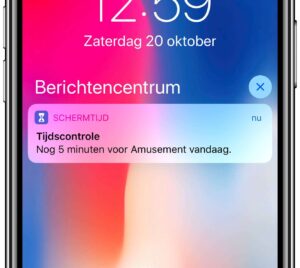
5 minuten voor de verstreken tijd krijg je een melding op je scherm. Je kan de app dan niet zomaar blijven gebruiken, maar moet je de schermtijd code invullen om verder te kunnen gaan. Als je een app limiet instelt op de iPhone of iPad van je zoon of dochter en zij de speciale code niet weten, houdt het voor hen op.